文章详情
3dmax如何旋转视角?3dsmax软件旋转视角的方法介绍!
 杭含云
杭含云软件技巧
2025-09-03
0
349
新手在使用3dmax软件的过程中,总会遇到各种各样的问题,今天欧模网小编和大家聊一聊在3dmax如何旋转视角?还不知道的小伙伴感觉拿起小本本记下,3dmax设计技能又可以加一啦~
三种3dmax旋转视角的方法介绍
方法一:使用工具栏的工具旋转视角
首先介绍一种适合新手的3dmax旋转视角的方法,使用主工具栏上的“选择并旋转”工具,或者“编辑”或四元菜单上的“旋转”命令来选择并旋转对象。
(1)主工具栏 > (选择并旋转)

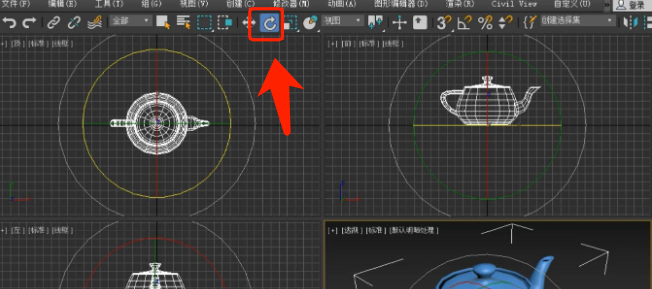
(2)默认菜单:“编辑”菜单 > “旋转”;
右键单击对象。 > 四元菜单 > “变换”象限 > “旋转”
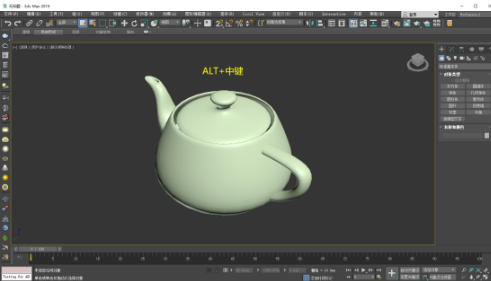
方法二:使用3damx快捷键旋转视角
直接按住Alt+鼠标中键(滚轮)并移动鼠标旋转视图,使物体朝向旋转,轻松方便。
方法三:使用3smax的右键菜单旋转视角
(1)在活动视口的空白处(确保没有选中任何物体)单击鼠标右键。
(2)在弹出的菜单中,选择 “环绕”。
(3)此时即可像方法一一样,按住鼠标左键拖动来旋转视角。
绝大多数用户都会使用方法二,所以强烈建议熟练掌握并习惯使用“Alt + 鼠标中键”来旋转视角,以上就是今天分享的三种3ds Max软件旋转视角的图文教程,喜欢就收藏起来吧!
欧模网是国内专业的3d模型素材下载网站,用大量室内设计相关软件知识,如3ds Max、CAD,V-ray、Sketchup相关的软件知识与干货,想要下载软件也可以前往设计软件库:https://www.om.cn/models/soft-list-0-1-1.html
-END-
图片和文案来源网络,版权归原作者所有,如有侵权请联系删除~